Tanımlama yönetimleri için sade operasyon rehberi.
Bu rehber, RestOffice’te ilk giriş ve tanım yönetimi ekranlarının nasıl kullanılacağını anlatır. Amaç, kullanıcıya ekranları uzun teknik dokümanlarla boğmadan doğru işlem akışını göstermektir.
Zip içeriğini restoffice.com/userguide klasörüne kopyalayarak doğrudan yayınlayabilirsiniz.
Not: Rehber noindex olarak hazırlanmıştır.
Sisteme Giriş
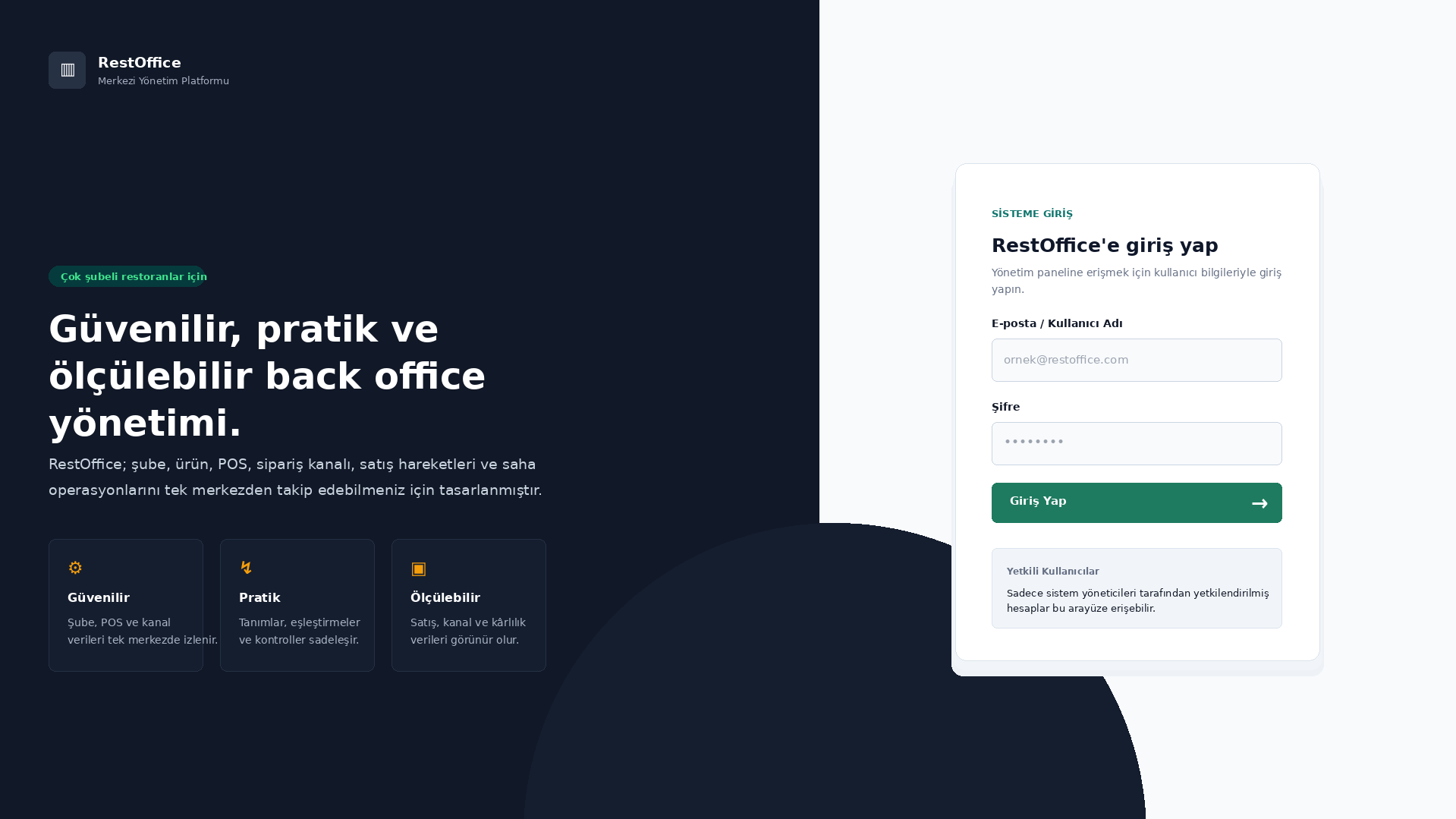
RestOffice yönetim paneline erişim, yetkilendirilmiş kullanıcı bilgileriyle yapılır.
Bu ekranda ne yapılır?
- E-posta veya kullanıcı adı girilir.
- Şifre güvenli şekilde yazılır.
- Giriş Yap butonu ile oturum açılır.
- Sistem, kullanıcının rolüne göre ilgili ekranlara yönlendirir.
Yetki notu
Web yönetim paneli yalnızca yetkili kullanıcılar içindir. Şube tarafında çalışan agent hesapları web arayüzüne giriş yapmak için kullanılmaz.
Gerekli kullanıcı rolü
Tanımlama yönetimi ekranlarını kullanacak kullanıcının rolü Operasyon / Tanım Yöneticisi olmalıdır. Bu rol; Şube Yönetimi, POS Departmanları, Şube Ürün Yönetimi, RestoPOS Tuş Haritası, Kanal Ürün Eşleştirme, Fiyat Yönetimi ve Parametre Yönetimi ekranları için hazırlanmıştır.
Kullanıcı rolü, sağ üstteki profil menüsünden kontrol edilebilir.
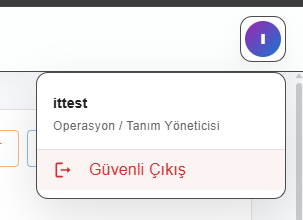
Profil menüsü
Kullanıcı adının altında rol bilgisi görünür. Tanımlama ekranları için beklenen rol: Operasyon / Tanım Yöneticisi.
Login ekranı
Giriş formu, kurumsal tanıtım paneli ve yetkili kullanıcı bilgilendirmesi.
Şube Yönetimi
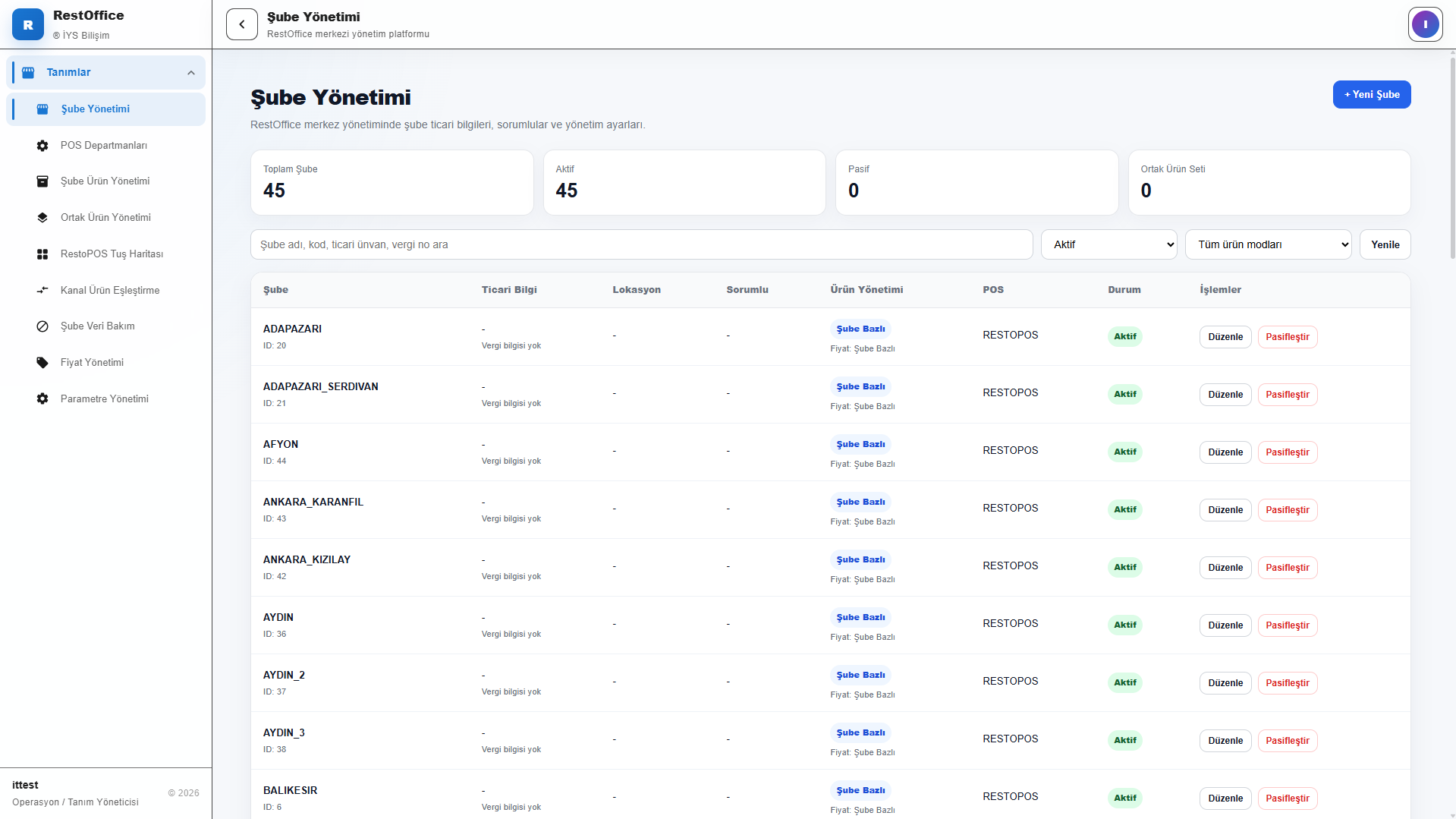
Şubelerin ticari bilgileri, sorumluları, POS ve yönetim ayarları bu ekrandan takip edilir.
Bu ekranda neler yapılır?
- Şubeler listelenir, aranır ve filtrelenir.
- Yeni şube oluşturulur veya mevcut şube düzenlenir.
- Şube aktif / pasif duruma alınır.
- Ürün, fiyat, parametre ve kanal yönetim modları belirlenir.
Neden önemlidir?
RestOffice’te ürün, fiyat, kanal ve parametre süreçleri şube ayarlarına göre çalışır. Yeni şube açılışında bu bölüm doğru tamamlanmalıdır.
Şube listesi
Özet kartları, arama/filtreleme alanları, şube tablosu ve satır işlemleri.
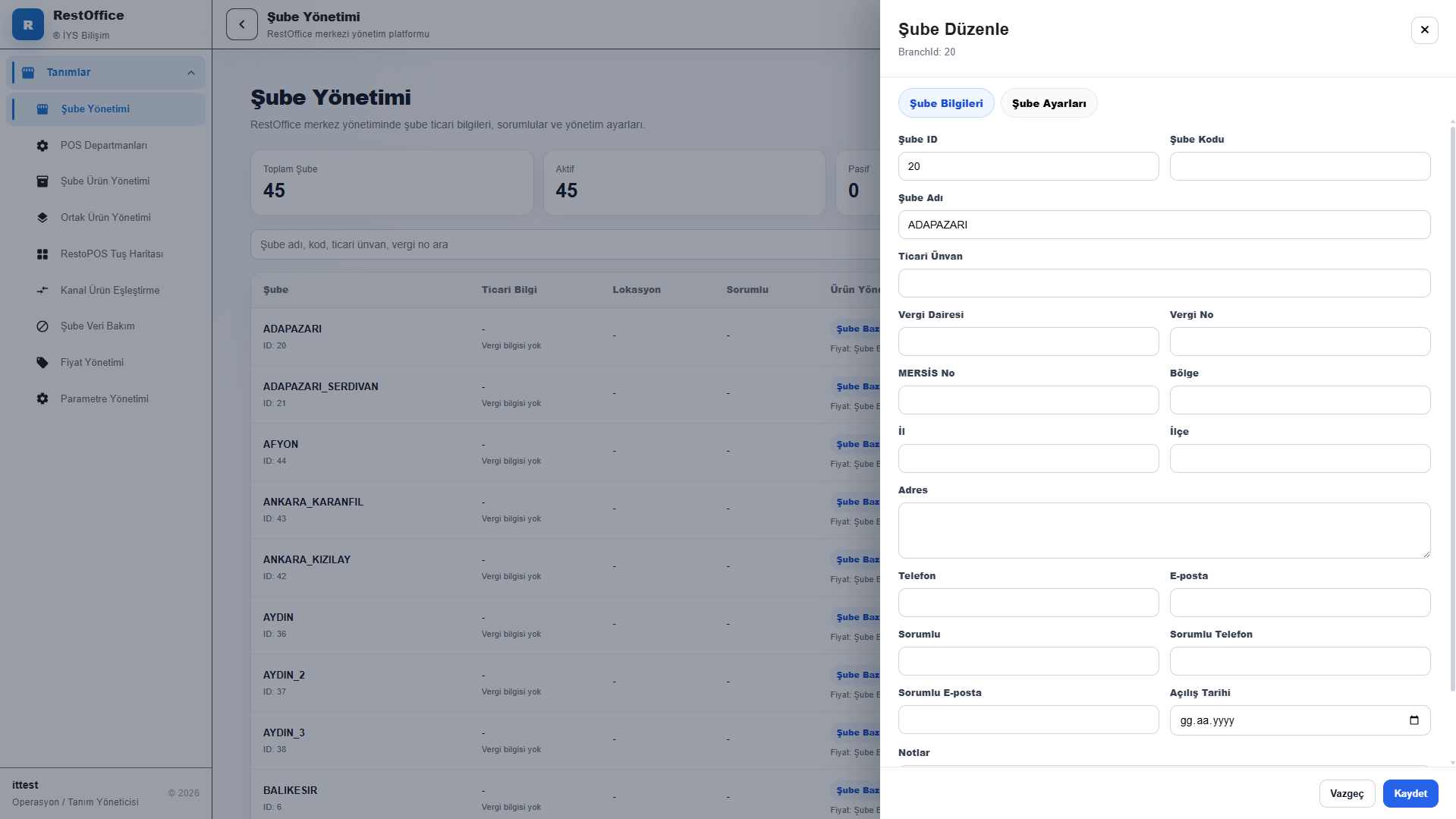
Şube Bilgileri sekmesi
Ticari bilgiler, lokasyon, iletişim ve sorumlu bilgileri bu sekmede düzenlenir.
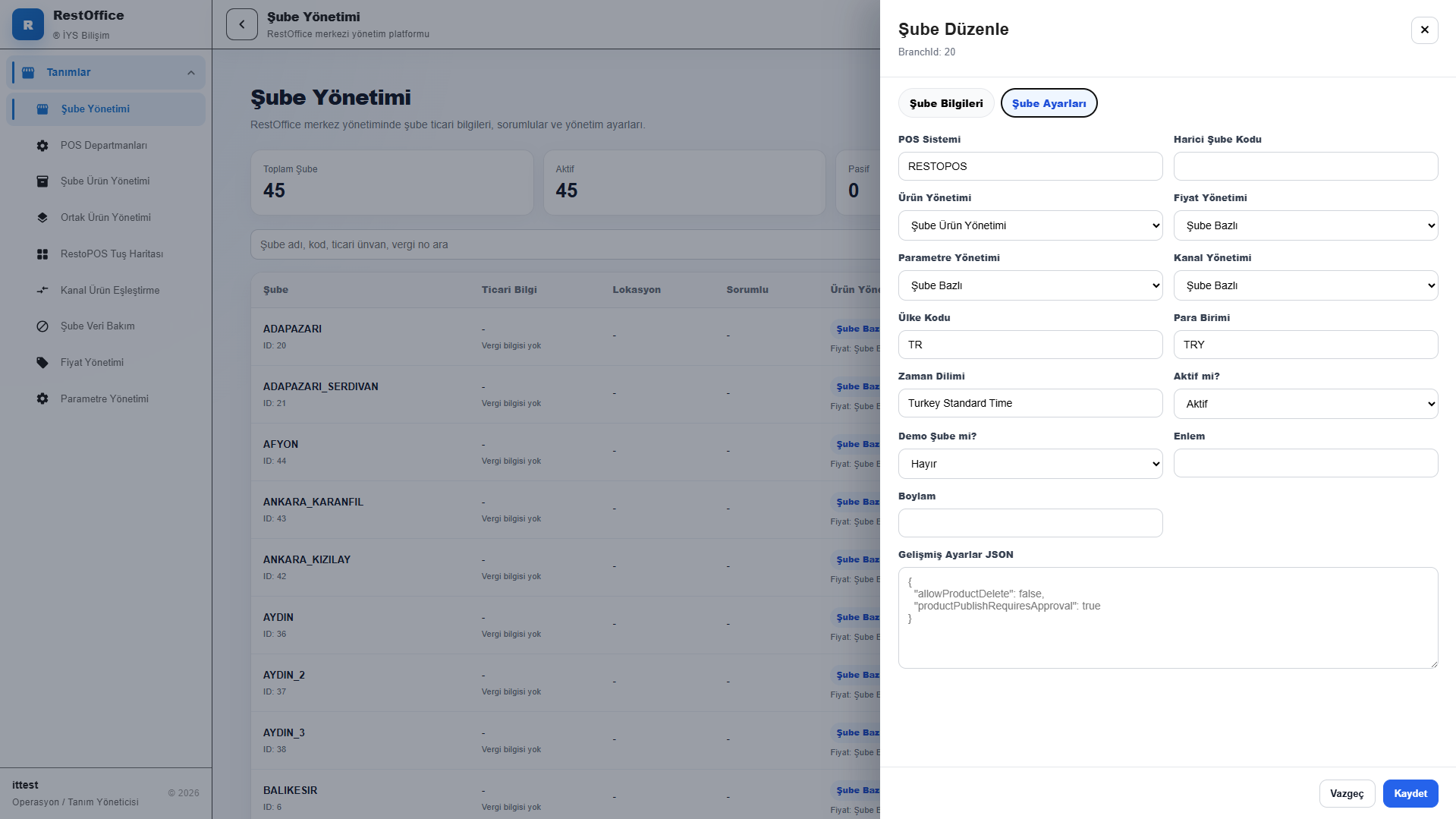
Şube Ayarları sekmesi
POS sistemi, ürün/fiyat/kanal yönetim modeli, aktiflik ve gelişmiş ayarlar bu sekmede belirlenir.
POS Departmanları
Şubelerde kullanılan POS departmanları merkezde yönetilir ve gerektiğinde BranchAgent kuyruğu ile Firebird DEPARTMAN tablosuna gönderilir.
Temel amaç
Departman adı, KDV oranı, KDV Id ve entegrasyon bilgilerini şube bazlı yönetmek.
Gönderim mantığı
Merkezdeki kayıt POS tarafına uygulanacaksa satır bazlı Şubeye Gönder veya toplu Tümünü Gönder kullanılır.
Standart işlemler
Şubeden çekme ve tüm şubelere uygulama işlemleri diğer tanım ekranlarıyla aynı mantıkta çalışır.
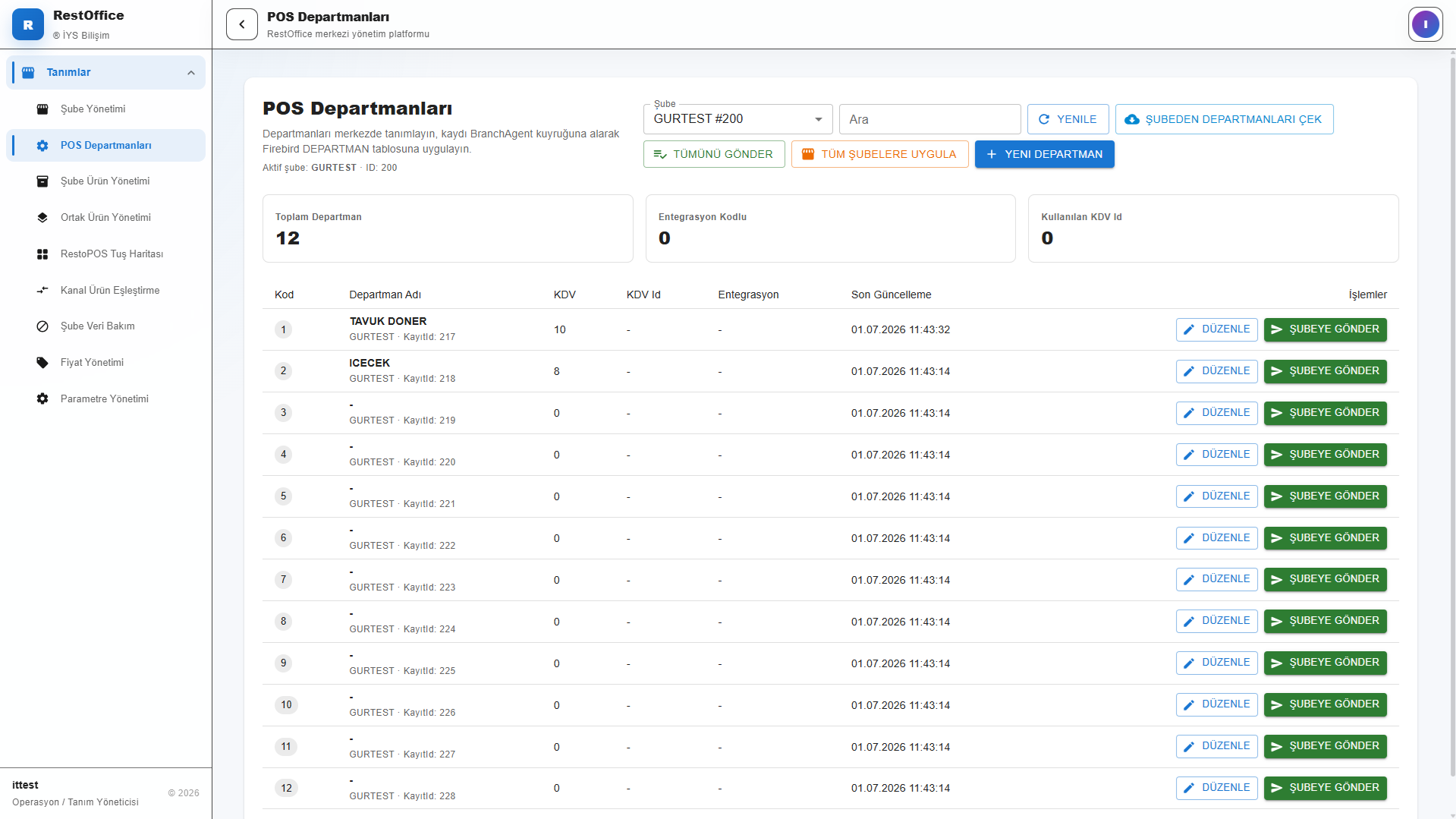
POS Departmanları ana ekranı
Şube seçimi, arama, yenileme, şubeden çekme, gönderme ve departman listesi.
Yeni / düzenle
- Departman kodu, Firebird
DEPARTMAN.D_KODUalanına karşılık gelir. - Mevcut kayıtta şube ve departman kodu kimlik bilgisi olduğu için değiştirilmez.
- Departman seçimi ürünlerde KDV bilgisinin doğru aktarılması için önemlidir.
Toplu işlem notu
Şubeden Departmanları Çek mevcut şube snapshot’ını merkeze getirir; şubede olmayan eski merkez kayıtlarını otomatik silmez.
Tüm Şubelere Uygula kaynak şubedeki departmanları seçili hedef şubelerde merkezde eşitler; checkbox seçilirse POS’a gönderim job’u da oluşturur.
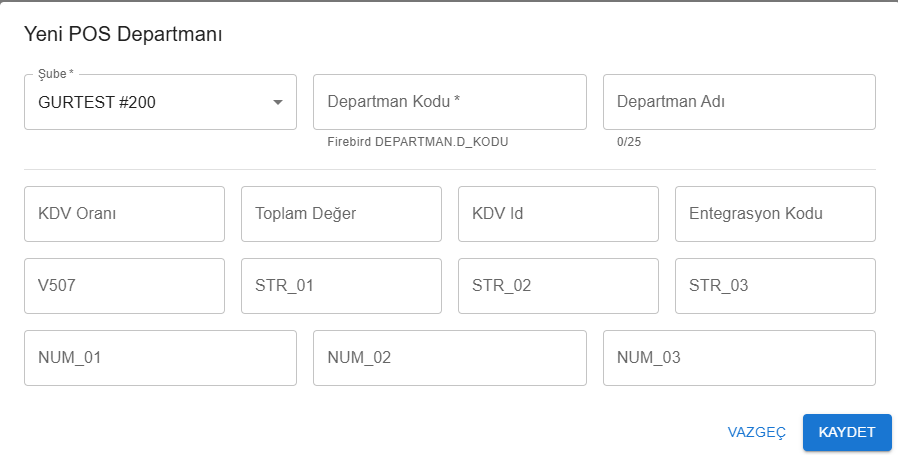
Yeni POS Departmanı
Şube, departman kodu, departman adı, KDV ve ek alanlar doldurulur.
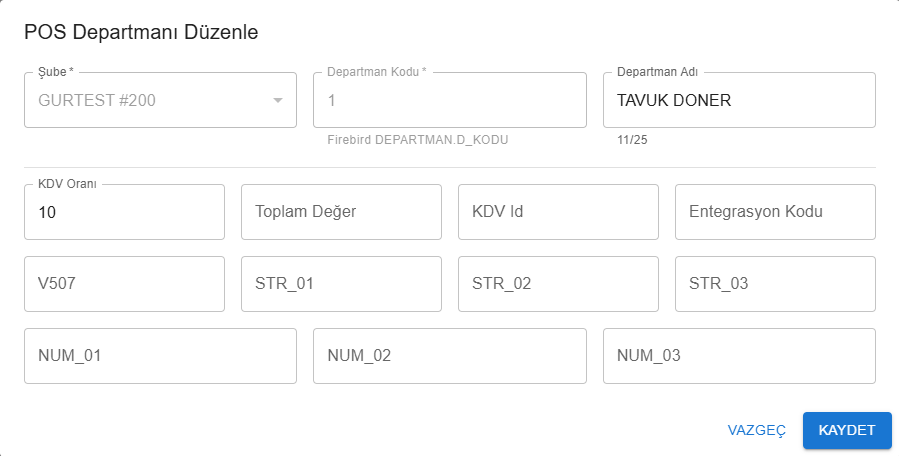
POS Departmanı Düzenle
Mevcut departmanın içerik bilgileri güncellenir.
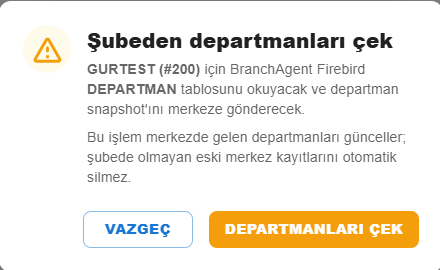
Şubeden Departmanları Çek
Firebird DEPARTMAN tablosundan snapshot alınıp merkeze gönderilir.
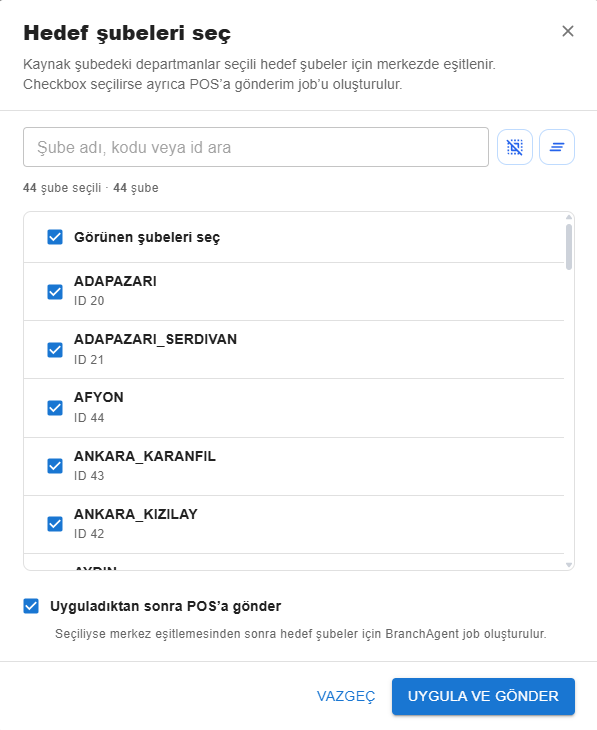
Tüm Şubelere Uygula
Kaynak şubedeki departmanlar hedef şubelerde merkezde eşitlenir veya gönderilir.
Şube Ürün Yönetimi
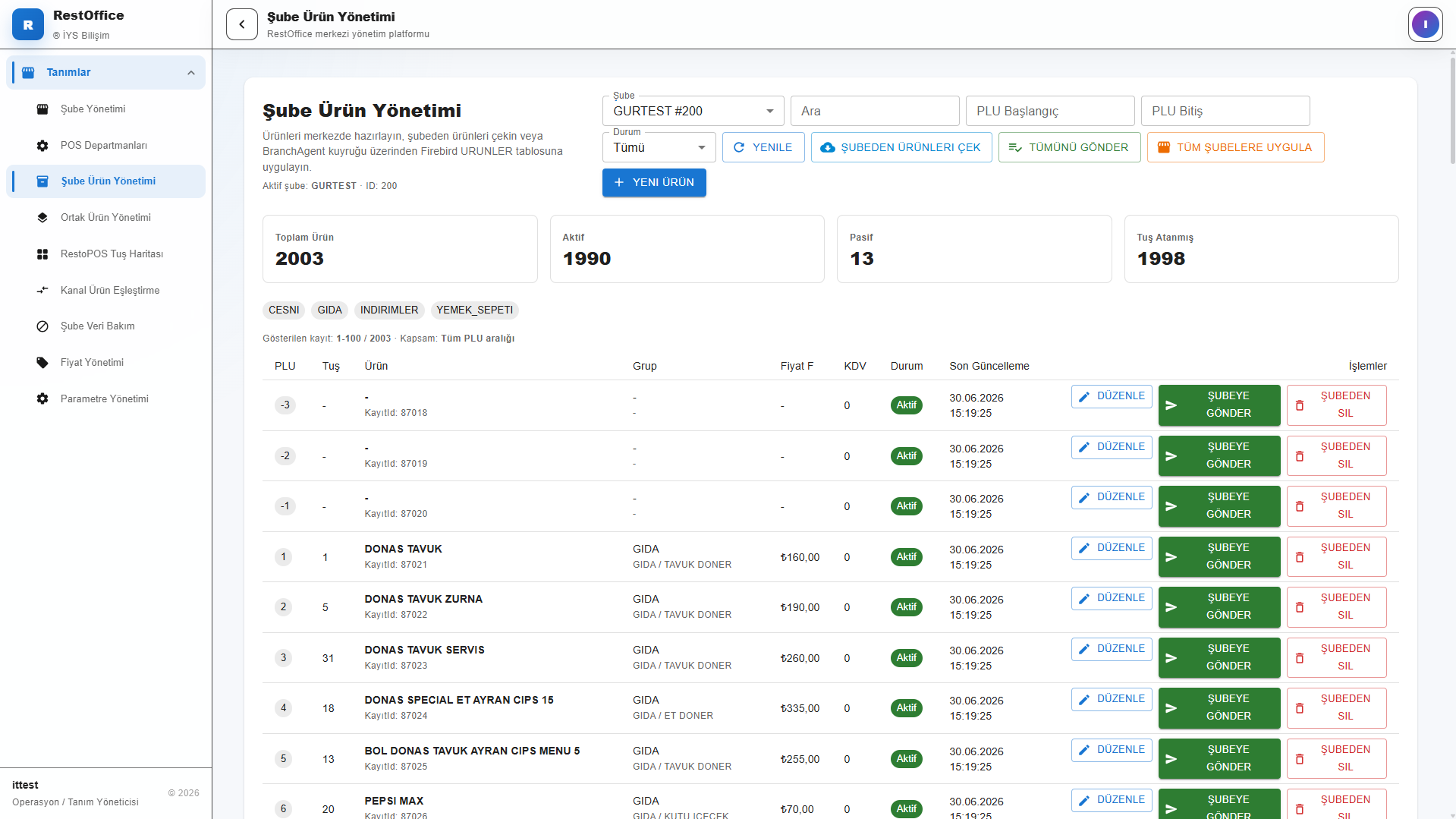
Seçili şubeye ait POS ürünleri merkezde hazırlanır, düzenlenir ve BranchAgent kuyruğu üzerinden Firebird URUNLER tablosuna gönderilir.
Listeleme
Şube, arama, PLU başlangıç/bitiş ve durum filtreleriyle ürün listesi daraltılır.
Ürün düzenleme
PLU, tuş, departman, fiyat, grup, ürün türü, reçete/çeşni bağlantıları ve aktiflik yönetilir.
Gönderim
Kaydedilen ürünler satır bazlı veya toplu olarak şubeye gönderilir. Job durumu ekrandan takip edilir.
Şube Ürün Yönetimi ana ekranı
Ürün listesi, filtreler, özet kartları ve satır işlemleri.
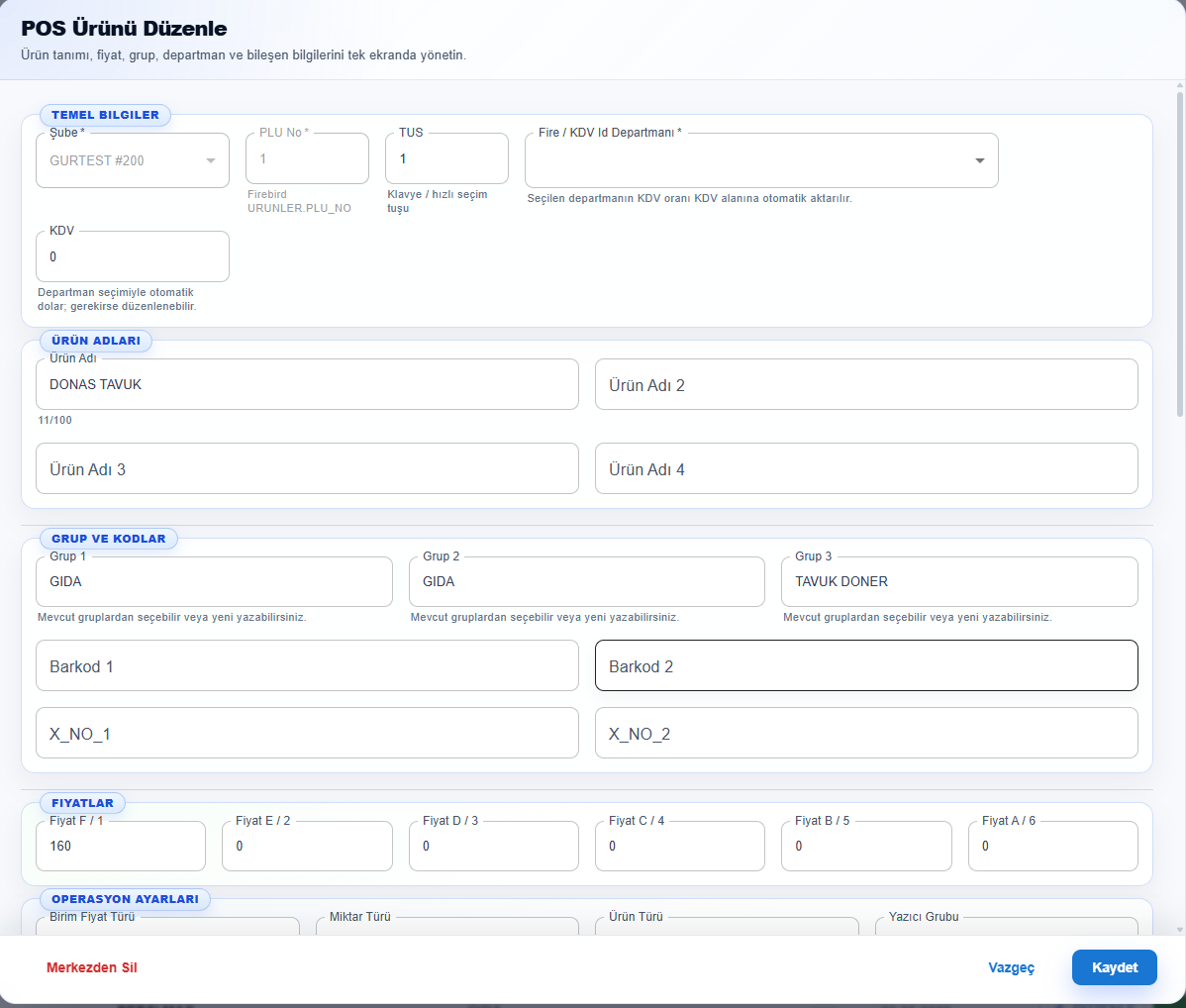
Ürün düzenleme - Temel bilgiler
PLU, tuş, departman/KDV, ürün adı, grup ve fiyat alanları yönetilir.
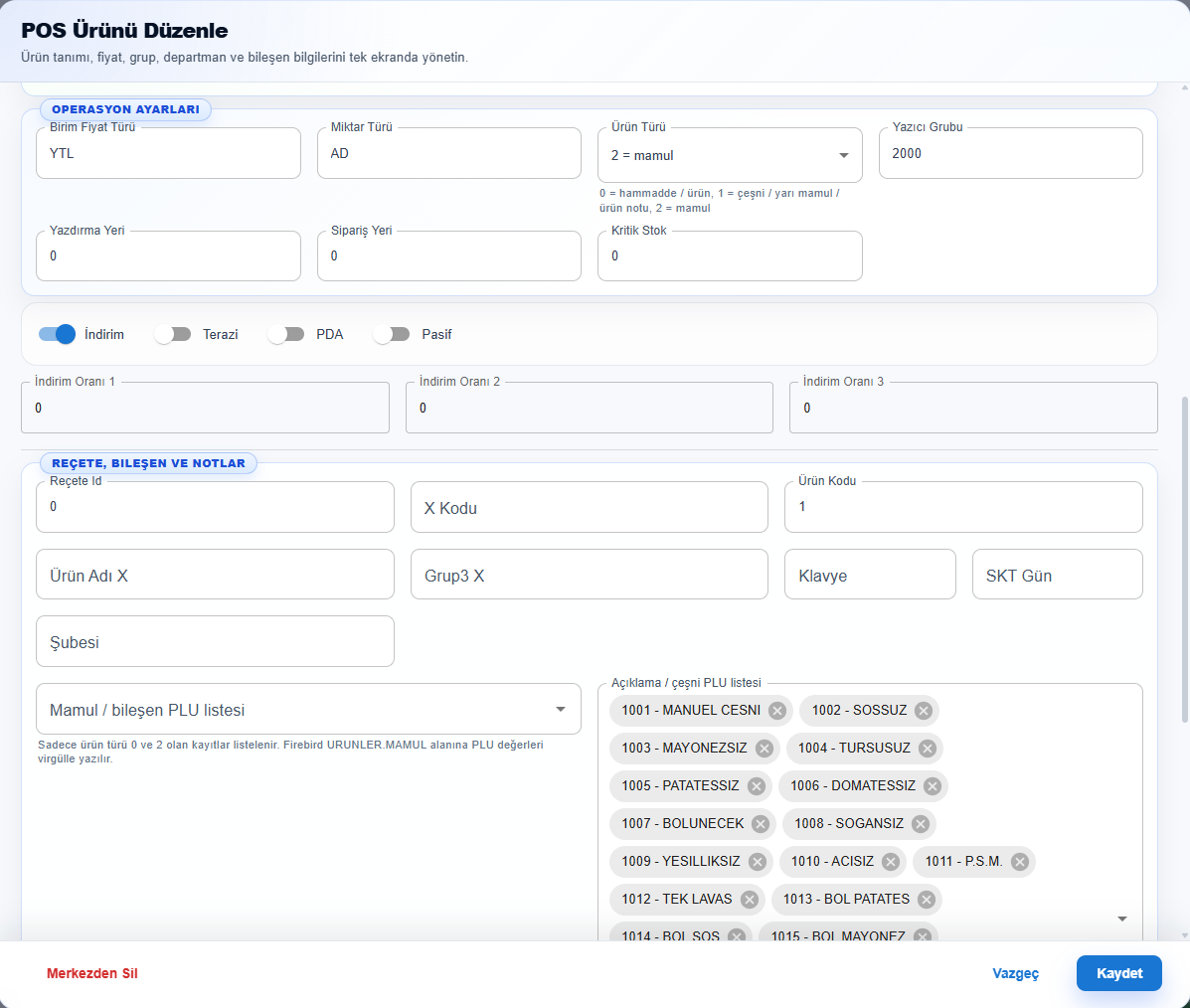
Ürün düzenleme - Operasyon ve bileşenler
Ürün türü, pasiflik, indirim, PDA, reçete ve çeşni bağlantıları yönetilir.
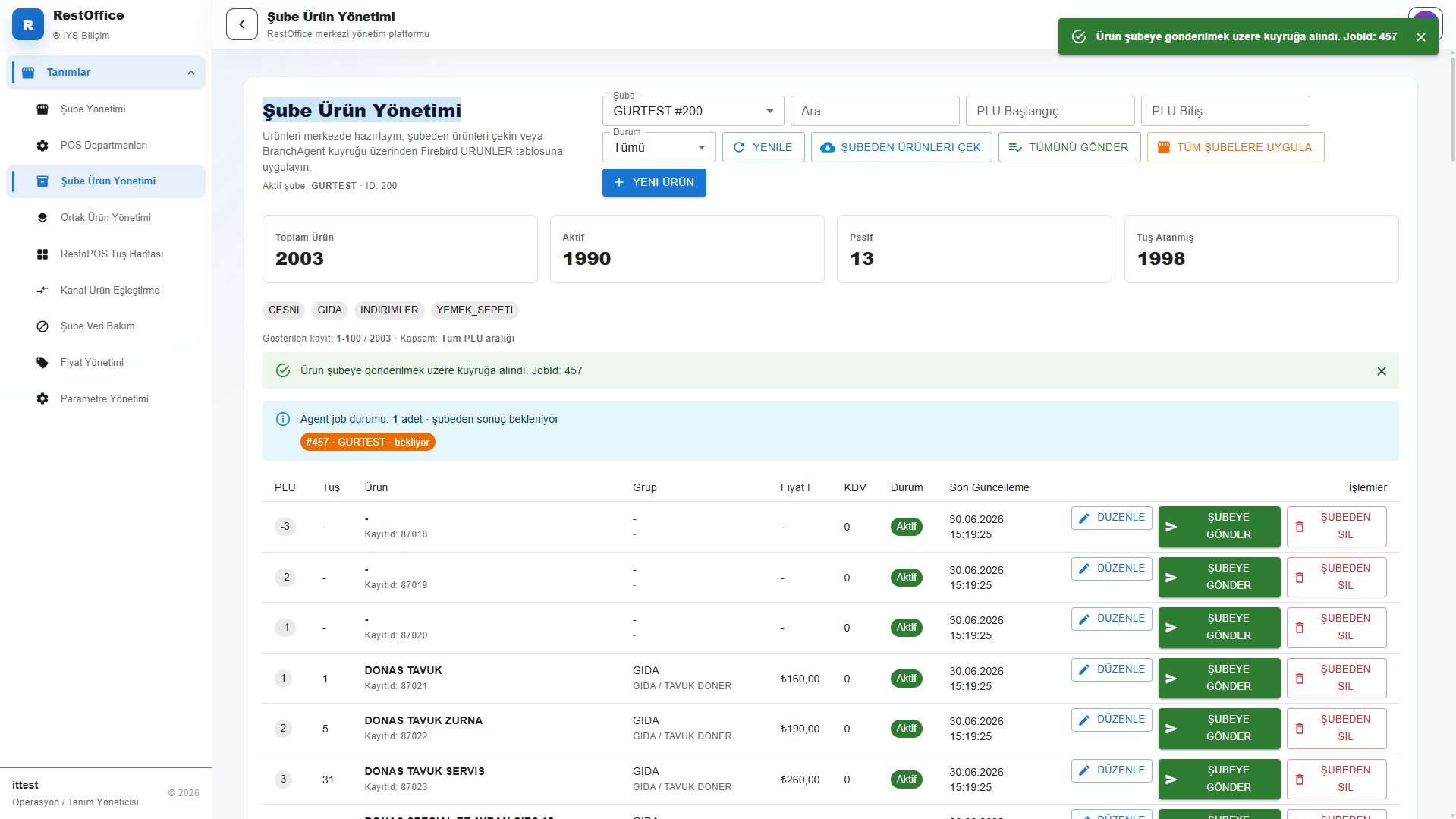
Job kuyruğu bildirimi
Ürün şubeye gönderim job’u kuyruğa alındığında kullanıcı bilgilendirilir.
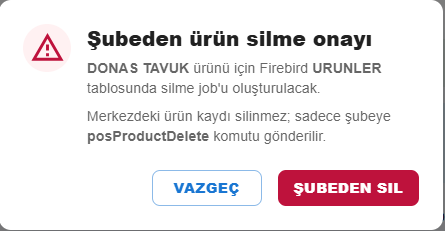
Şubeden ürün silme onayı
Merkez kaydı silinmez; şubeye sadece posProductDelete komutu gönderilir.
Silme farkı
| İşlem | Etkisi |
|---|---|
| Merkezden Sil | RestOffice merkez ürün kaydını kaldırır. |
| Şubeden Sil | Şubedeki Firebird URUNLER tablosu için silme job’u oluşturur; merkez kaydı korunur. |
RestoPOS Tuş Haritası
Ürün ve çeşni tuşları görsel harita üzerinde yönetilir. Taşıma, temizleme ve hızlı ürün düzenleme işlemleri merkezde kaydedilir.
Mod
Ürünler ve Çeşniler ayrı modlarda görüntülenir.
Aralık
Tuşlar 50’lik gruplar halinde görüntülenir. Sol grup kutuları hızlı geçiş sağlar.
Gönderim
Değişiklikler önce merkezde kaydedilir; POS’a uygulanması için Şubeye Değişiklikleri Gönder kullanılır.
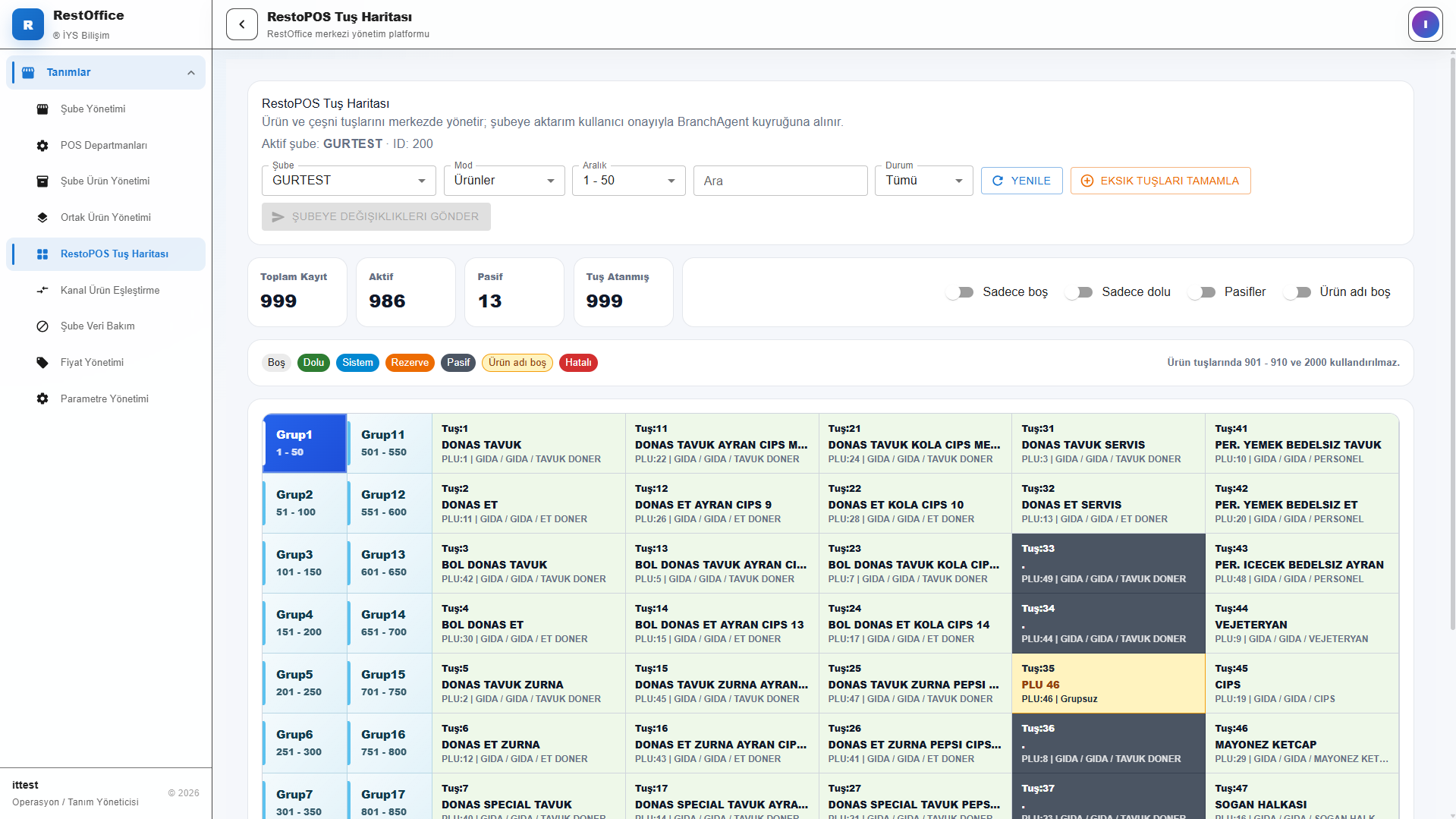
RestoPOS Tuş Haritası
Görsel tuş grid’i, renk açıklamaları, filtreler ve aralık seçimi.
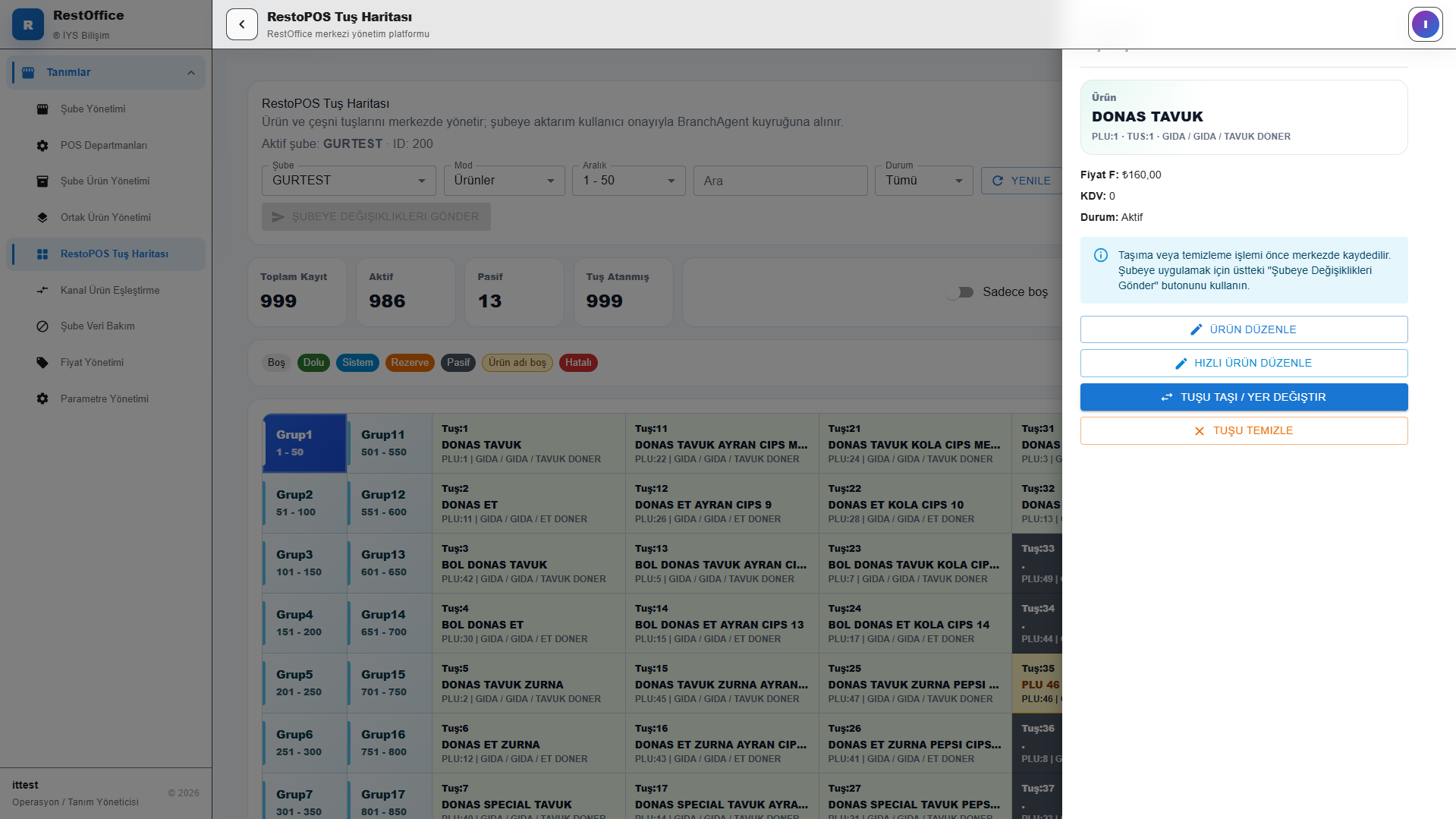
Ürün işlem paneli
Dolu tuşa tıklandığında ürün detayları ve işlem butonları açılır.
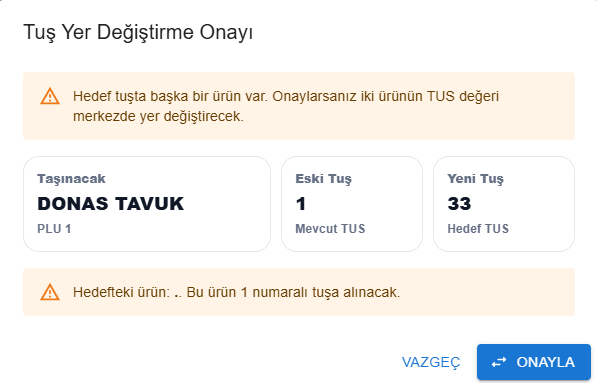
Tuş taşıma / yer değiştirme
Hedef tuş doluysa iki ürünün TUS değeri merkezde yer değiştirir.
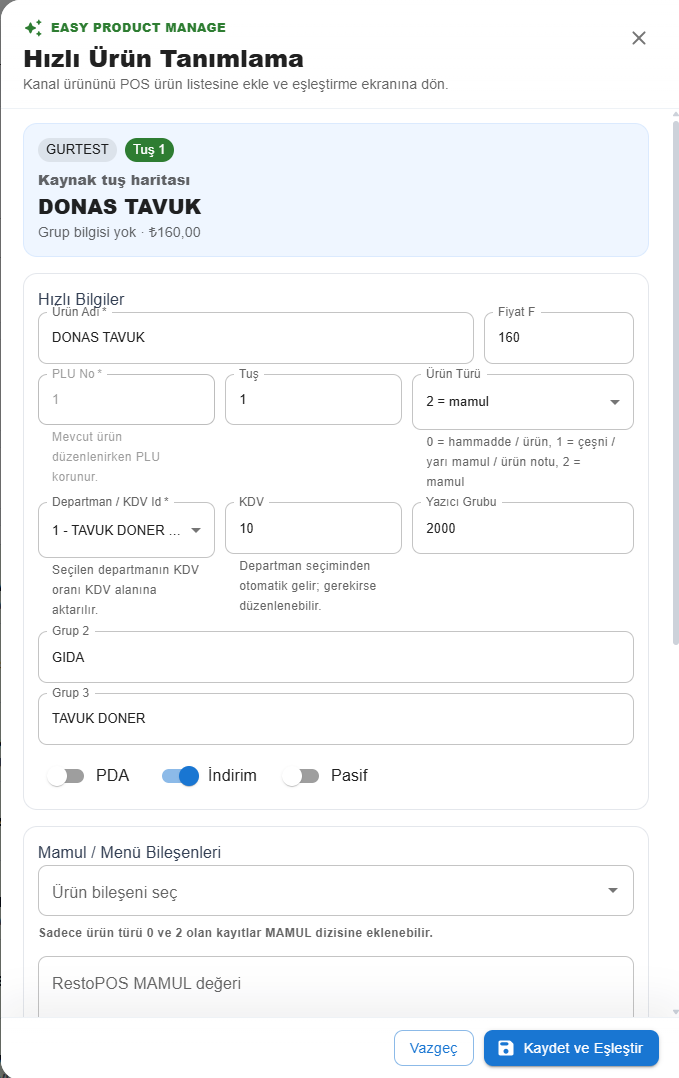
Hızlı ürün düzenleme
Boş tuşa ürün ekleme veya mevcut ürünü hızlı düzenleme için kullanılır.
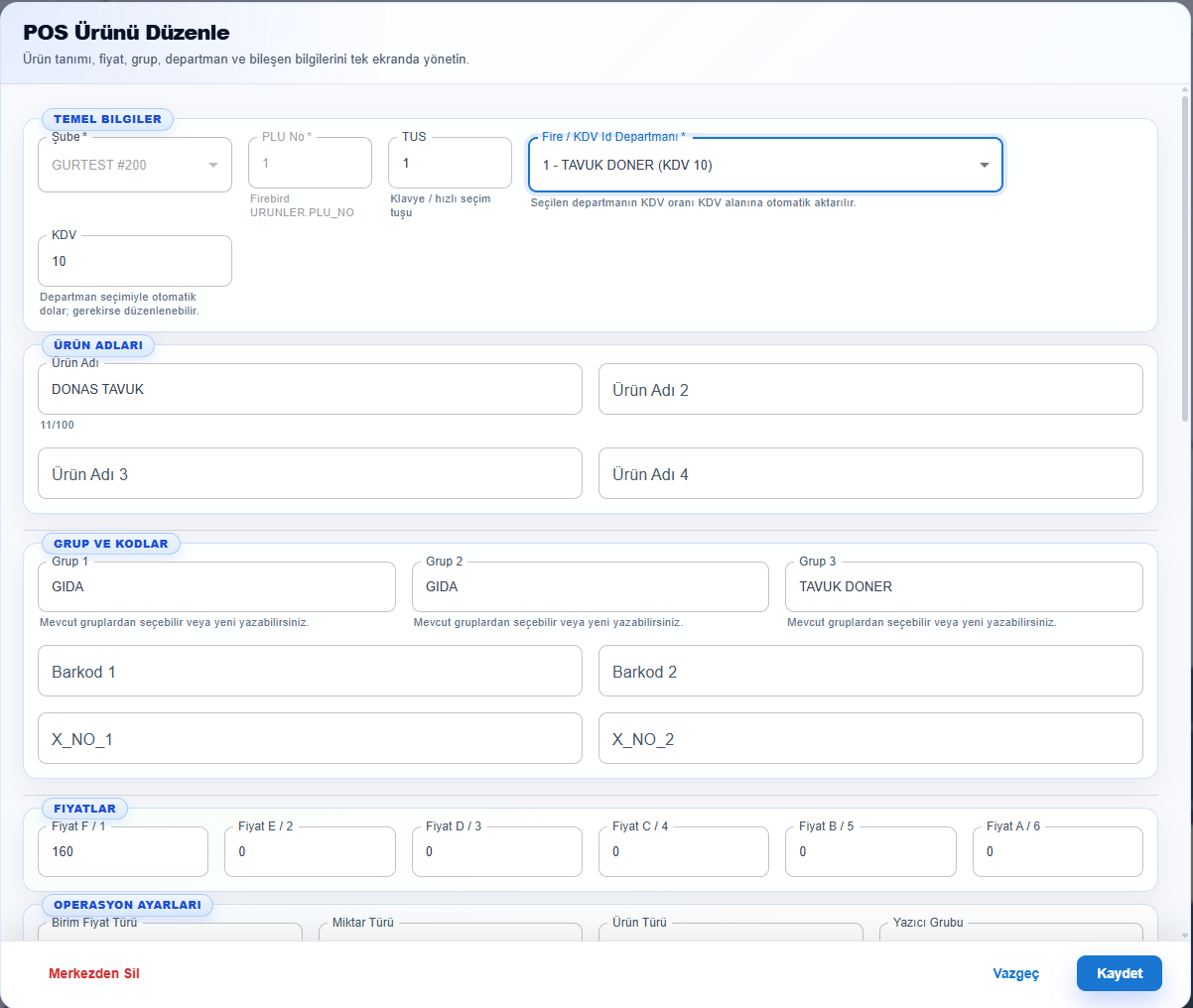
Detaylı ürün düzenleme
Şube Ürün Yönetimi editörü ile aynı ürün bilgileri yönetilir.
Kullanıcı mesajı
Tuşu temizleme ürünü silmez; sadece ürünün TUS bağlantısını merkezde kaldırır. Yapılan değişikliklerin POS’a uygulanması için işlem sonunda Şubeye Değişiklikleri Gönder kullanılmalıdır.
Kanal Ürün Eşleştirme
Yemeksepeti, Getir, Trendyol ve Migros gibi kanal ürünleri RestoPOS PLU karşılıklarıyla eşleştirilir ve Firebird ENT_IDS tablosuna aktarılır.
Standart akış
- Şube ve kanal seçilir.
- PLU karşılığı seçilir.
- Kaydet yapılır.
- Şubeye Aktar ile ENT_IDS gönderilir.
Kanal ürün alma
Trendyol, Getir ve Migros ürünleri API’den çekilebilir. Yemeksepeti yeni yapıda Excel ile içe aktarılır.
Tek satır uygulama
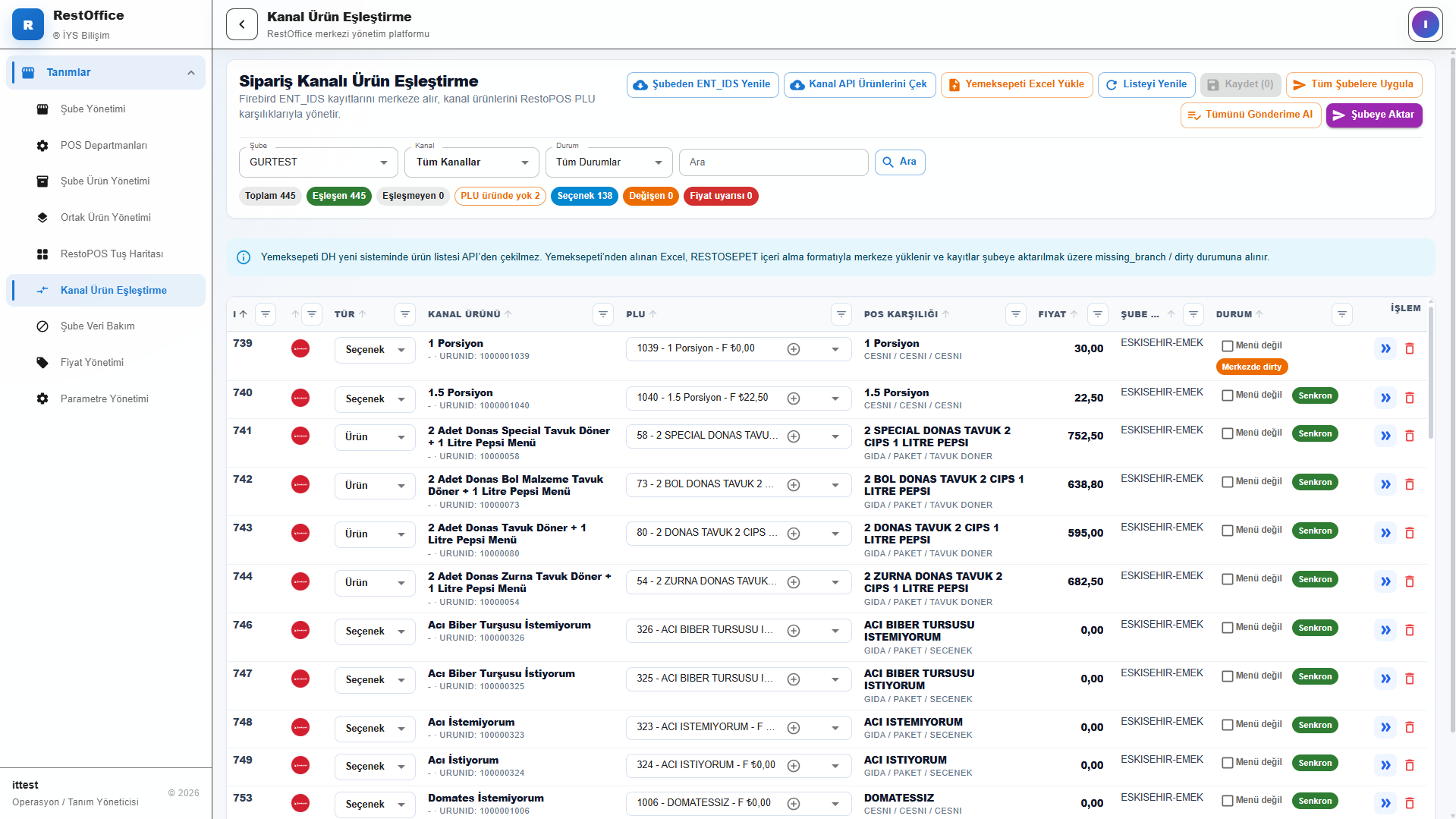
Satırdaki >> ikonu, tüm listeyi değil sadece ilgili satırı hedef şubelere uygular.
Kanal Ürün Eşleştirme ana ekranı
Şube, kanal, durum filtreleri, özet etiketleri ve eşleştirme tablosu.
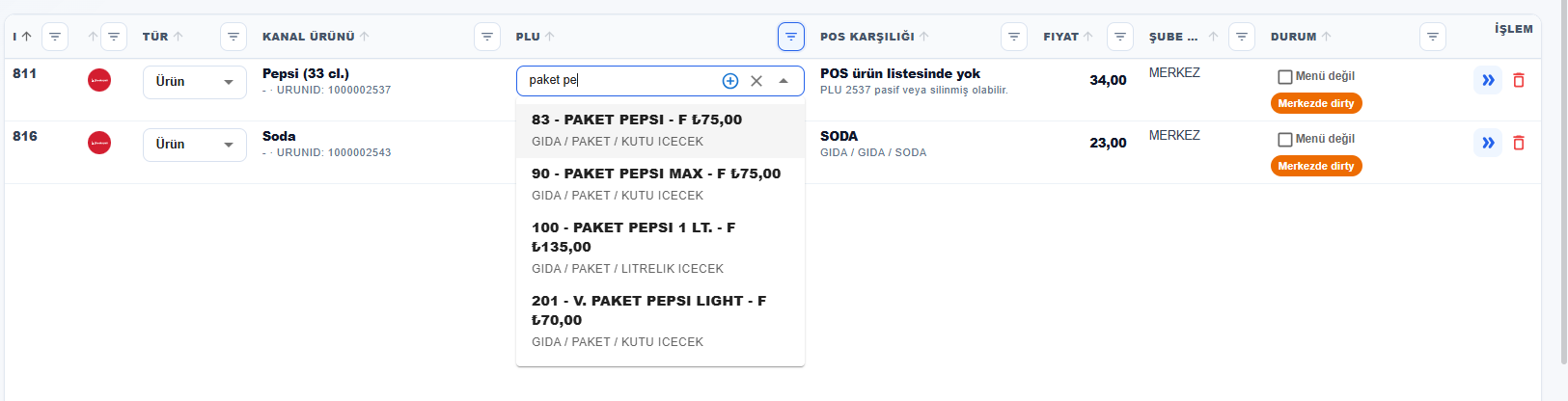
PLU listeden seçme
Kanal ürünü doğru POS PLU karşılığına bağlanır.
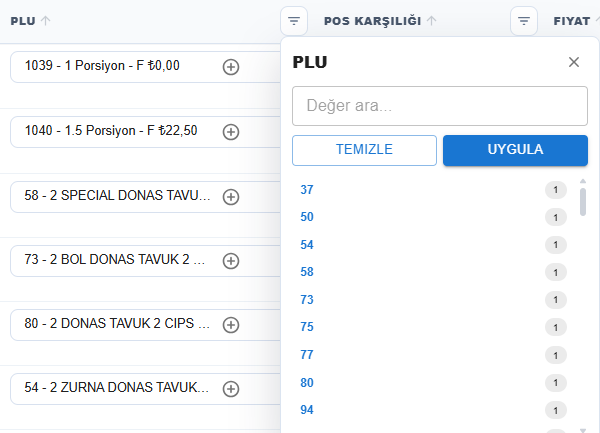
Grid filtreleri
PLU, durum, fiyat ve diğer kolonlara göre hızlı filtreleme yapılır.
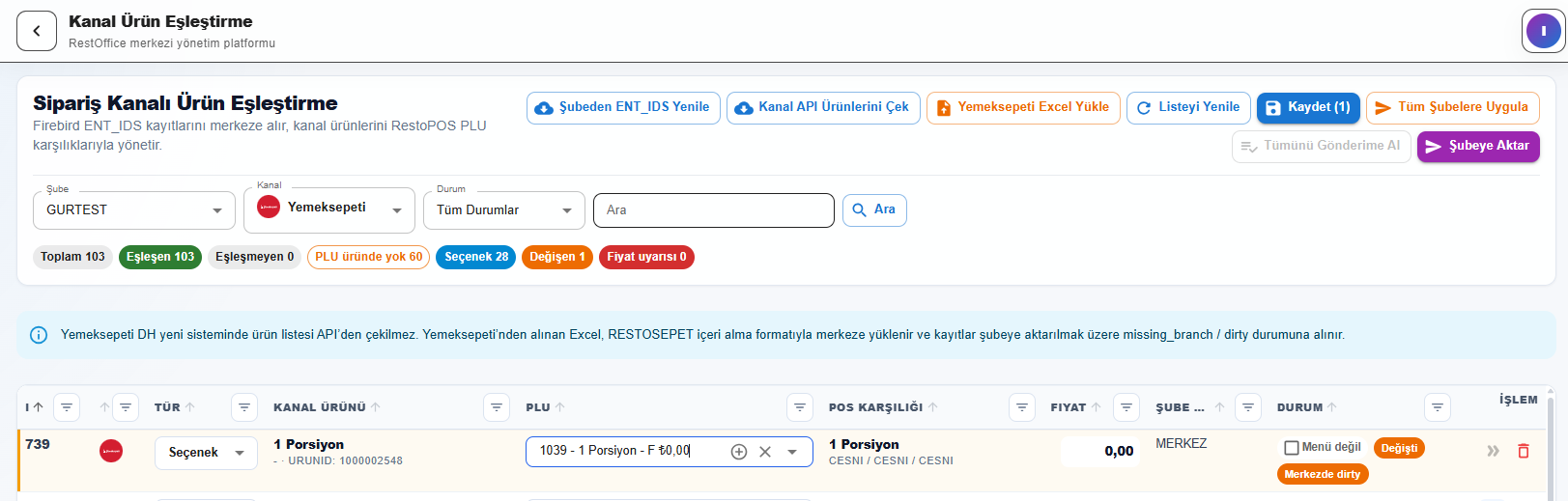
Kaydet uyarısı
Kaydedilmemiş değişiklikler Kaydet butonunda sayı ile gösterilir.
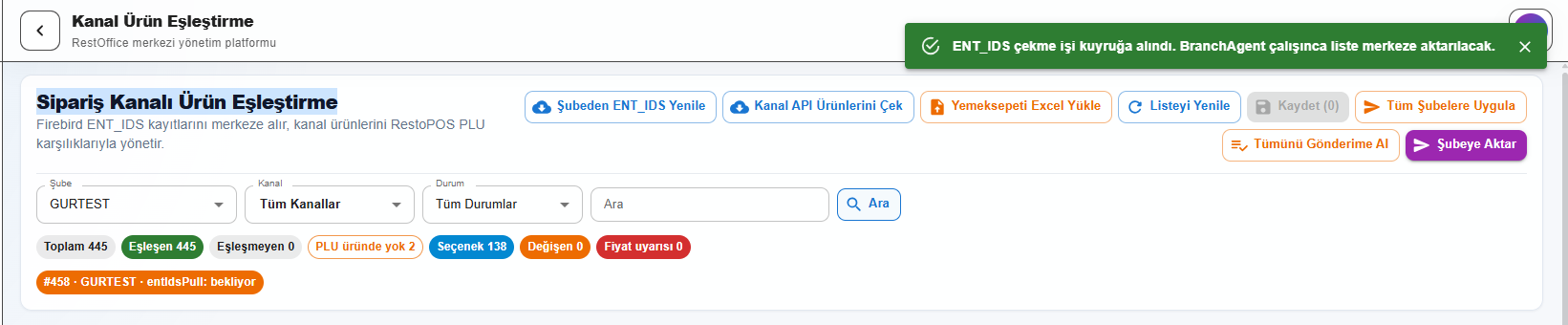
Şubeden ENT_IDS yenile
Şubedeki mevcut ENT_IDS kayıtları BranchAgent ile merkeze çekilir.
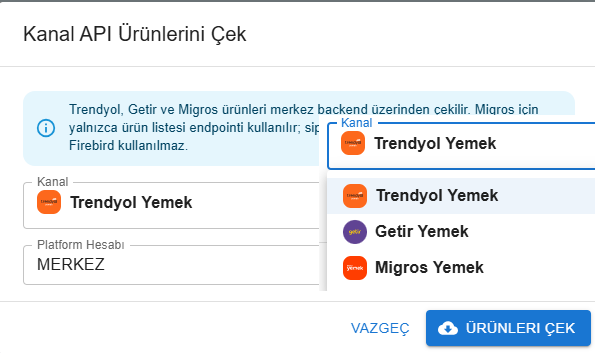
Kanal API ürünlerini çek
Trendyol, Getir ve Migros ürünleri merkez backend üzerinden çekilir.
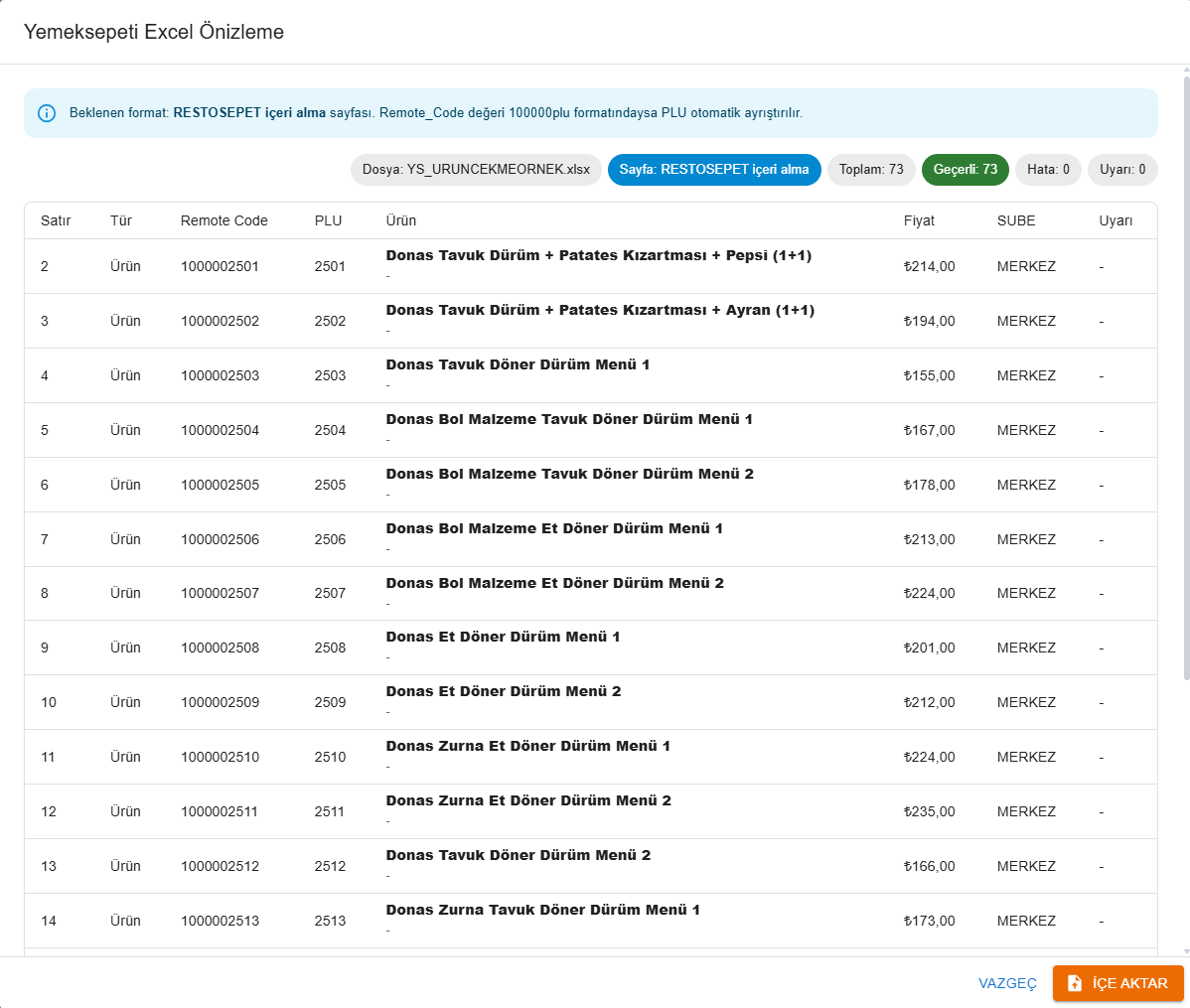
Yemeksepeti Excel önizleme
Excel içeri alınmadan önce kayıtlar kontrol edilir.
Satırdaki “>>” ikonu
Bu ikon yalnızca ilgili eşleşme satırını hedef şubelere uygular. Tüm listeyi uygulamaz. Hedef şubelerde aynı kanal ürünü varsa güncellenir, yoksa yeni merkez eşleşme kaydı oluşturulur.
İstenirse uygulama sonrası şubeye aktarım job’u da oluşturulabilir.
Durum etiketleri
PLU ürün listesinde yok uyarısı, ürünün pasif, silinmiş veya merkez POS ürün listesinde bulunmuyor olabileceğini gösterir.
Fiyat Yönetimi
Ürün tanımlarına dokunmadan sadece fiyat kolonları güncellenir, kaydedilir ve POS’a yayınlanır.
Kapsam
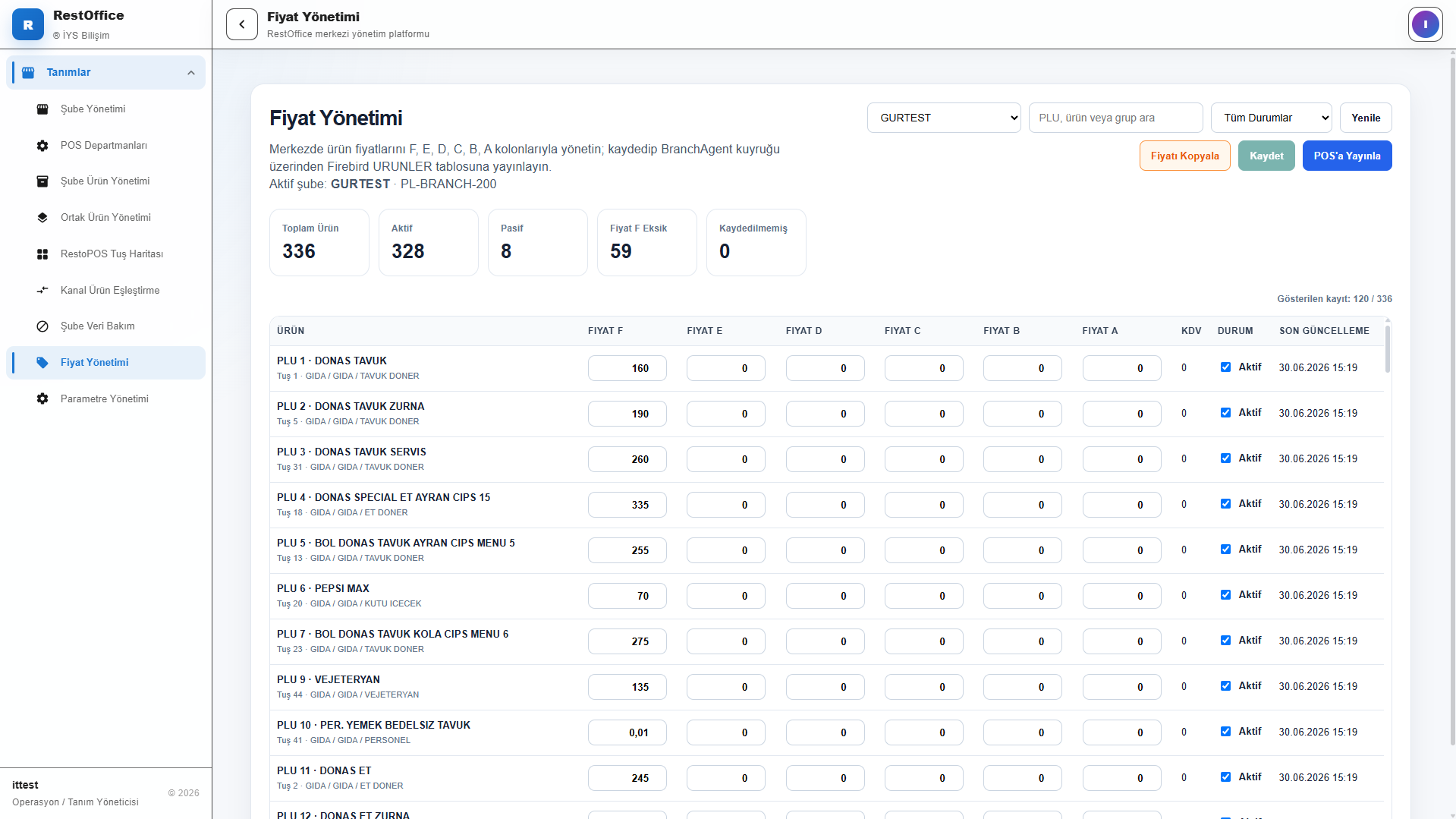
Fiyat F, E, D, C, B, A kolonları ve aktiflik durumu yönetilir.
Kaydet
Fiyat değişikliği önce merkez veritabanına kaydedilir.
POS’a Yayınla
Kaydedilmiş fiyat değişiklikleri BranchAgent kuyruğu üzerinden şubeye gönderilir.
Fiyat Yönetimi
Şube seçimi, arama, durum filtresi, fiyat kolonları, Kaydet ve POS’a Yayınla butonları.
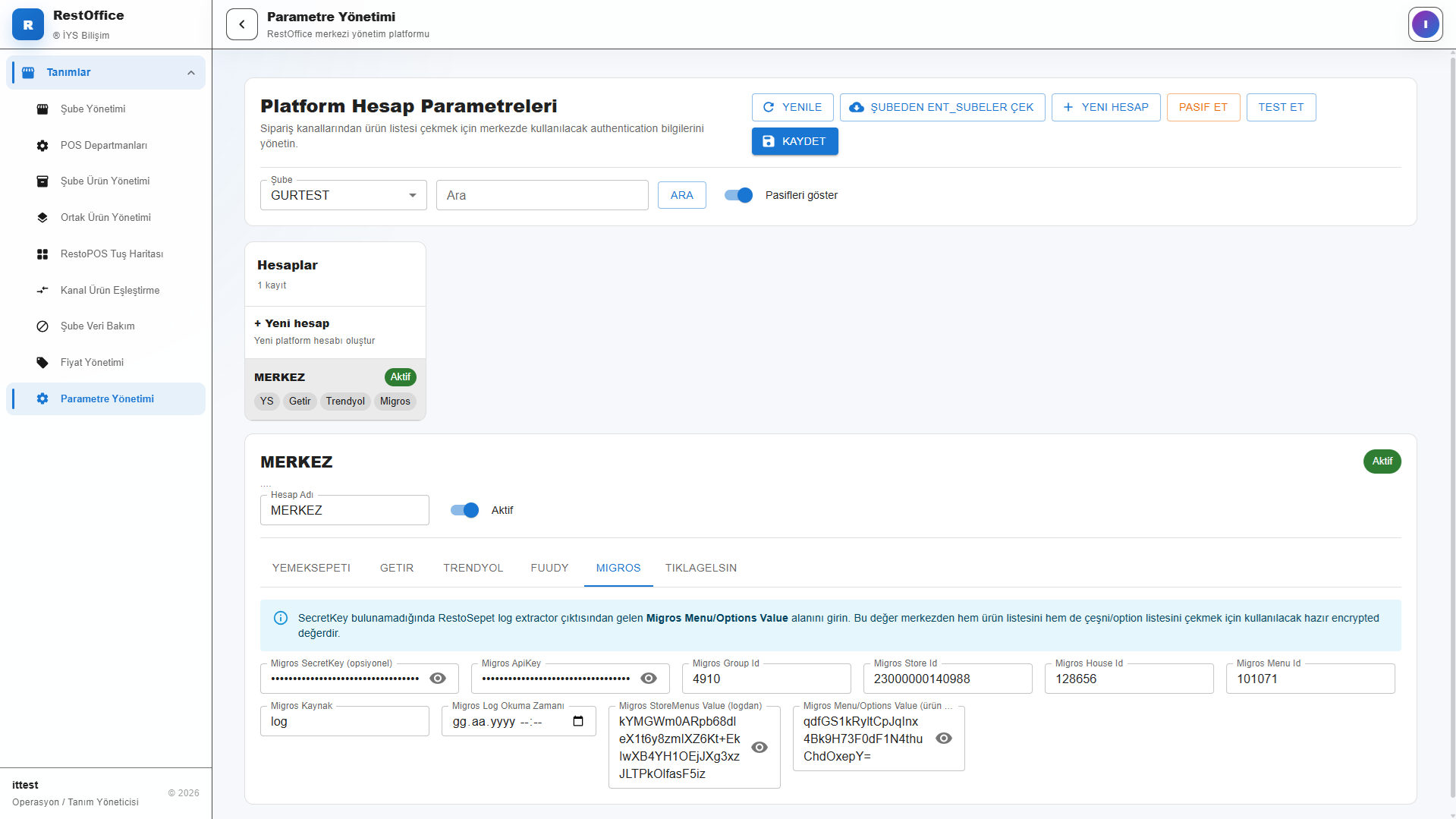
Parametre Yönetimi
Yeni şube tanımlandığında sipariş kanallarının entegrasyon bilgilerini kaydetmek için kullanılır. Günlük operasyon ekranı değildir.
Platform hesabı
Şube için MERKEZ veya şube özelinde platform hesapları oluşturulabilir.
Kanal sekmeleri
Yemeksepeti, Getir, Trendyol, Fuudy, Migros ve TıklaGelsin bilgileri ayrı sekmelerde yönetilir.
Test / pasif
Hesap bilgileri test edilebilir veya kullanılmayacak hesap pasife alınabilir.
Platform Hesap Parametreleri
Sipariş kanallarından ürün listesi çekmek için kullanılacak authentication ve hesap bilgileri yönetilir.
Ortak Kaydet / Gönder Mantığı
RestOffice tanımlama ekranlarında merkezde hazırlama ve şubeye gönderme adımları birbirinden ayrıdır.
Temel kural
Merkezde kayıt yapmak çoğu ekranda hazırlık aşamasıdır. Şube POS sistemine uygulanması için BranchAgent kuyruğuna gönderim yapılmalıdır.
Toplu işlem dikkatleri
- Toplu gönderim öncesi şube, filtre ve arama alanları kontrol edilmelidir.
- Kaynak şube yanlış seçilirse hedef şubelerde hatalı veri oluşabilir.
- Kaydedilmemiş değişiklikler varsa önce Kaydet yapılmalıdır.
- Job başarılı tamamlanmadan işlem POS’a uygulanmış sayılmaz.
Hızlı özet
| Ekran | Merkez işlemi | Şubeye uygulama |
|---|---|---|
| POS Departmanları | Departman oluştur / düzenle | Şubeye Gönder veya Tümünü Gönder |
| Şube Ürün Yönetimi | Ürün oluştur / düzenle | Şubeye Gönder veya Tümünü Gönder |
| RestoPOS Tuş Haritası | Tuş taşı / temizle / hızlı düzenle | Şubeye Değişiklikleri Gönder |
| Kanal Ürün Eşleştirme | PLU eşleştir ve Kaydet | Şubeye Aktar |
| Fiyat Yönetimi | Fiyat değiştir ve Kaydet | POS’a Yayınla |
| Parametre Yönetimi | Kanal hesap bilgilerini Kaydet | Ürün çekme/test süreçlerinde kullanılır |